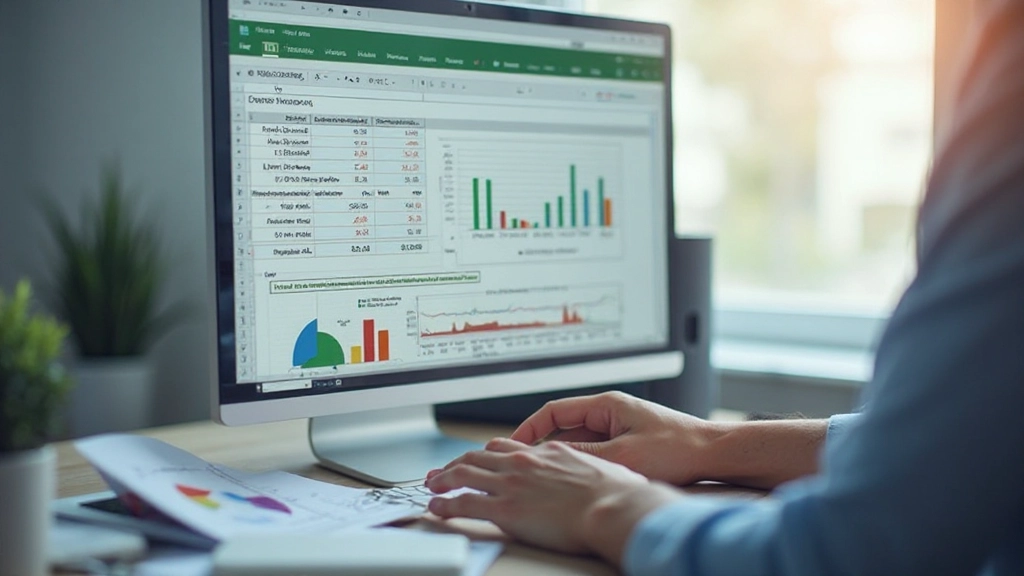
Excel voor Teamwerk: Samenwerken en Delen
Ontdek hoe je collaboratieve Excel-functies effectief kunt inzetten om met je team efficiënt samen te werken, gegevens veilig te delen en projecten naadloos te coördineren. Leer praktische technieken die je productiviteit direct verhogen.
Waarom Samenwerking in Excel Essentieel Is
In de moderne werkplek werken teams steeds vaker op afstand en asynchroon. Excel is een van de meest gebruikte tools voor data-management, en effectieve samenwerking erin kan het verschil maken tussen chaos en efficiëntie.
Met de juiste collaboratieve functies kunnen je team en jij tegelijkertijd aan dezelfde werkboeken werken, wijzigingen in real-time volgen en versieconflicten voorkomen. Dit leidt tot betere datakwaliteit, snellere besluitvorming en minder handmatig werk.

Essentiële Collaboratieve Functies in Excel
Excel biedt diverse tools om teamwerk gemakkelijker en veiliger te maken. Hieronder vind je de meest impactvolle functies die je direct kunt toepassen.
Gelijktijdig Bewerken
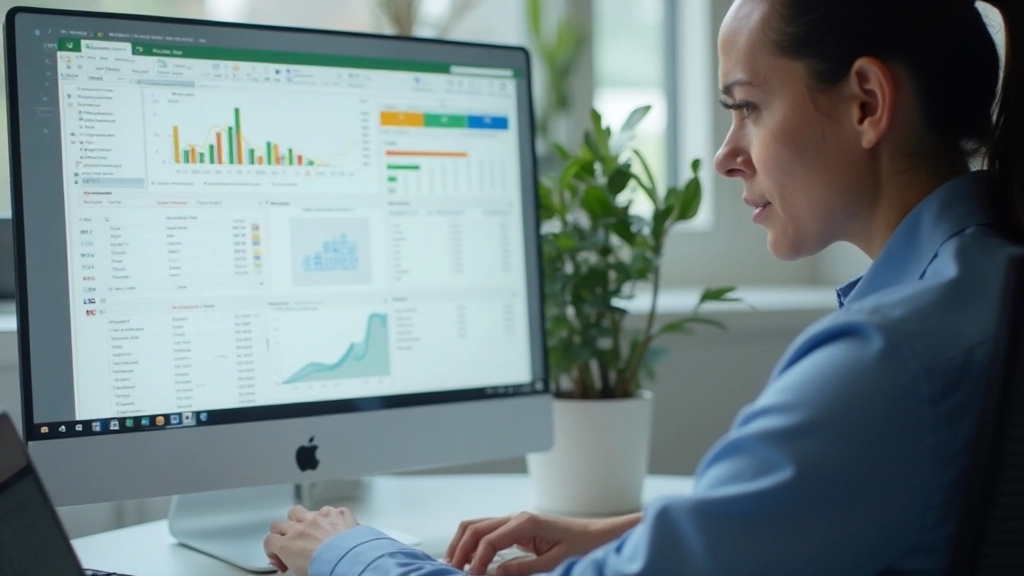
Meerdere gebruikers kunnen tegelijkertijd dezelfde Excel-file bewerken wanneer deze is opgeslagen in OneDrive of SharePoint. Je ziet in real-time waar collega’s aan werken.
Wijzigingen Bijhouden
De “Wijzigingen bijhouden” functie registreert elke aanpassing. Je kunt zien wie wat wanneer heeft veranderd en wijzigingen accepteren of afwijzen.
Opmerkingen & Threads
Plaats opmerkingen in cellen voor context en discussies. Teamleden kunnen direct reageren, wat directe communicatie binnen het document mogelijk maakt.
Versiegeschiedenis
Zie alle versies van je document en herstel vorige versies met één klik. Dit voorkomt dataverlies en biedt volledige transparantie in wijzigingsgeschiedenis.
Beste Praktijken voor Teamwerk met Excel
Zelfs met de beste tools moet je voorzichtig werken. Deze best practices zorgen ervoor dat je team productief samenwerkt zonder fouten of verwarring.
Definieer Duidelijke Rollen en Toestemmingen
Bepaal wie wijzigingen kan aanbrengen en wie alleen mag bekijken. Gebruik SharePoint of OneDrive machtigingen om rollen in te stellen. Dit voorkomt accidentele wijzigingen in kritieke data.
Maak Duidelijke Documentatie
Voeg een “Instructies” of “Info” sheet toe met uitleg over kolommen, formules en updates. Dit helpt teamleden de structuur te begrijpen en fouten te voorkomen.
Organiseer Gerelateerde Data Logisch
Plaats gerelateerde informatie dicht bij elkaar. Gebruik consistente naamgeving voor kolommen en sheets. Dit maakt het gemakkelijker voor anderen om je data te begrijpen en te bewerken.
Communiceer Wijzigingen Proactief
Laat teamleden weten wanneer je grote wijzigingen maakt. Gebruik opmerkingen om context te geven. Dit voorkomt verwarring en helpt iedereen op dezelfde pagina te blijven.
Geavanceerde Deeltechnieken
Voorbij basis samenwerking, Excel biedt geavanceerde mogelijkheden om specifieke data of functies te delen met verschillende groepen mensen.
Je kunt Excel-werkboeken beveiligen tegen onbedoelde wijzigingen, specifieke sheets of cellen vergrendelen, en alleen bepaalde delen zichtbaar maken voor bepaalde gebruikers. Dit is vooral waardevol voor bedrijven die vertrouwelijke informatie moet beheren terwijl ze toch samenwerking willen bevorderen.
- Sheet-beveiliging: Vergrendel specifieke sheets zodat alleen geautoriseerde gebruikers deze kunnen wijzigen
- Cel-beveiliging: Maak bepaalde cellen alleen-lezen terwijl anderen bewerkbaar blijven voor teamleden
- Gefilterde weergaven: Toon verschillende dataverzamelingen aan verschillende gebruikers op basis van hun rol
- Externe links: Verbind Excel-files zodat wijzigingen in één bestand automatisch overal worden bijgewerkt
Optimaliseer Vandaag je Teamwerk
Effectieve samenwerking in Excel is niet ingewikkeld als je de juiste functies en processen kent. Door gelijktijdig bewerken in te schakelen, wijzigingen bij te houden, opmerkingen strategisch in te zetten en duidelijke richtlijnen op te stellen, transformeer je Excel van een individueel tool naar een krachtig collaboratief platform.
Begin vandaag met het verplaatsen van je Excel-files naar OneDrive of SharePoint. Stel je teamleden in op de collaboratieve functies en zie hoe je efficiëntie en datakwaliteit direct verbeteren. Met deze technieken ben je klaar voor modern teamwerk.
Gerelateerde Artikelen